Es gibt zwei Wege, einen Podcast auf YouTube hochzuladen: Ihr verbindet in YouTube Studio den RSS-Feed eures Audio-Podcasts, oder ihr ladet jede Folge selbst als Video hoch. Der RSS-Feed bringt euer ganzes Archiv auf den Kanal. YouTube macht daraus Videos mit einem Standbild, nämlich dem Cover eures Podcasts.
Was ist ein Podcast auf YouTube?
Auf YouTube ist ein Podcast eine Playlist, und jede Folge ist ein Video in dieser Playlist. So steht es in YouTubes Hilfe zum Anlegen eines Podcasts. Eine MP3-Datei könnt ihr nicht als Podcast hochladen, auch ein reiner Audio-Podcast landet als Video auf dem Kanal.
Legt ihr eine Playlist als Podcast fest, kommt sie für zusätzliche Funktionen infrage. Die Folgen können in YouTube Music erscheinen, wo man die meisten Podcast-Folgen ohne Premium-Abo im Hintergrund hören und herunterladen kann. Dazu kommen ein Podcast-Logo auf der Wiedergabeseite, ein Platz auf youtube.com/podcasts und Empfehlungen an neue Hörerinnen mit ähnlichen Interessen. Einen Anspruch darauf gibt es nicht: YouTube schreibt ausdrücklich, dass manche Playlists diese Funktionen nicht bekommen, auch wenn sie als Podcast festgelegt sind.
Wie viele Menschen hören Podcasts auf YouTube?
In Deutschland ist YouTube nach Spotify die meistgenutzte Plattform für Podcasts. 44,2 Prozent der Menschen, die mindestens einmal im Monat Podcasts hören, nutzen dafür YouTube oder YouTube Music, bei Spotify sind es 51,6 Prozent. Das zeigt der Online-Audio-Monitor 2026 der Landesmedienanstalten (Seite 62). Weltweit zählte YouTube nach eigenen Angaben im Januar 2025 über eine Milliarde Menschen, die dort jeden Monat Podcasts ansehen.
Wie ihr einen Podcast von Anfang an für die Kamera plant, steht in unserem Beitrag zur Podcast-Produktion.
RSS-Feed oder Video: Welcher Weg passt zu eurem Podcast?
Der RSS-Feed passt, wenn ihr einen bestehenden Audio-Podcast mit vielen Folgen habt. YouTube erstellt dann für jede Folge ein Video mit Standbild aus dem Cover eures Podcasts und lädt neue Folgen automatisch hoch. Deutschland, Österreich und die Schweiz stehen auf YouTubes Liste der Länder, in denen der RSS-Weg verfügbar ist.
Das Hochladen als Video passt, wenn ihr eure Folgen filmt. Ihr ladet jede Folge hoch und fügt sie der Podcast-Playlist hinzu. So könnt ihr für jede Folge ein eigenes Thumbnail gestalten und aus derselben Aufnahme Clips und Shorts schneiden. YouTube beschreibt den Unterschied in seinem Blogbeitrag zu den beiden Wegen so: Der RSS-Feed soll bestehenden Podcasts den Einstieg leicht machen. Wer Video produziert, bekommt ausführlichere Analysen und mehr Möglichkeiten zur Monetarisierung.
Schritt für Schritt: Podcast in YouTube Studio anlegen
- Öffnet YouTube Studio und klickt oben rechts auf „Erstellen“ und dann auf „Neuer Podcast“. YouTube fordert euch möglicherweise auf, euer Konto zu bestätigen.
- Wählt „Neuen Podcast erstellen“. Habt ihr schon eine Playlist mit allen Folgen, wählt ihr stattdessen „Vorhandene Playlist als Podcast einstellen“.
- Tragt Titel, Beschreibung und Sichtbarkeit ein und ladet das Cover als quadratisches Podcast-Thumbnail hoch. YouTube empfiehlt 1280 × 1280 Pixel.
- Speichert mit „Erstellen“.
- Ladet die Folgen als Videos hoch und fügt sie dem Podcast hinzu. Bereits hochgeladene Videos fügt ihr unter „Inhalte“ › „Podcasts“ › „Videos hinzufügen“ hinzu.
Schritt für Schritt: RSS-Feed mit YouTube verbinden
- Klickt in YouTube Studio auf „Erstellen“ › „Neuer Podcast“ › „RSS-Feed einreichen“.
- Akzeptiert die Nutzungsbedingungen und gebt die URL eures RSS-Feeds ein. Ihr findet sie in den Einstellungen eures Podcast-Hosters.
- Klickt auf „Code senden“. YouTube schickt einen Bestätigungscode an die E-Mail-Adresse, die mit dem Feed verknüpft ist. Kennt ihr diese Adresse nicht, fragt euren Hoster.
- Wählt, welche Folgen hochgeladen werden: alle vorhandenen, alle ab einem bestimmten Datum oder nur zukünftige. Enthalten die meisten Folgen Werbung, wählt ihr hier die Option „Die meisten Folgen aus dem RSS-Feed enthalten Markeninhalte“.
- Die Folgen landen zunächst als private Videos auf dem Kanal. Das Hochladen kann laut YouTube einige Tage dauern, danach kommt eine E-Mail.
- Prüft im Tab „Videos“ eures Kanals in YouTube Studio, ob es Probleme mit Urheberrecht oder Monetarisierung gibt. Erst dann klickt ihr unter „Inhalte“ › „Podcasts“ auf „Veröffentlichen“.
Drei Einschränkungen des RSS-Wegs nennt YouTubes Hilfe. Ändert ihr Titel oder Beschreibung der Show im Feed, übernimmt YouTube das nicht automatisch. Tauscht ihr die Audiodatei einer Folge im Feed aus, bleibt auf YouTube die alte Fassung stehen. Und wenn Folgen aus eurem Archiv auf den Kanal kommen, bekommen eure Abonnentinnen keine Benachrichtigung.
Wie benennt ihr Podcast und Folgen auf YouTube?
Der Podcast heißt auf YouTube so wie eure Show, ohne Zusätze. YouTubes Tipps für Podcasts raten sogar vom Wort „Podcast“ im Titel ab, wenn es nicht Teil des Shownamens ist. Allgemeine Titel wie „Ganze Folgen“ oder „Neue Uploads“ solltet ihr laut YouTube-Hilfe vermeiden. Ist der Titel zu ungenau, zeigt YouTube Music an seiner Stelle den Kanalnamen.
Jedes Video heißt so wie die Folge, den Shownamen könnt ihr hinten anhängen. Für diesen Titel gilt dasselbe wie für jeden YouTube-Titel: Er entscheidet mit darüber, ob jemand klickt. „Folge 23 mit Dr. Meier“ verrät nicht, worum es geht. Nennt im Titel zuerst die Frage oder das Ergebnis des Gesprächs und den Namen des Gastes danach.
In die Podcast-Playlist gehören nur ganze Folgen, in der Reihenfolge, in der man sie hören soll. Alle Staffeln stehen in derselben Playlist. Clips, andere Shows und Videos fremder Kanäle haben darin nichts zu suchen. Auch Shorts zum Podcast gehören nicht hinein, YouTube Music zeigt sie ohnehin nicht an.
Welches Thumbnail braucht ein Podcast auf YouTube?
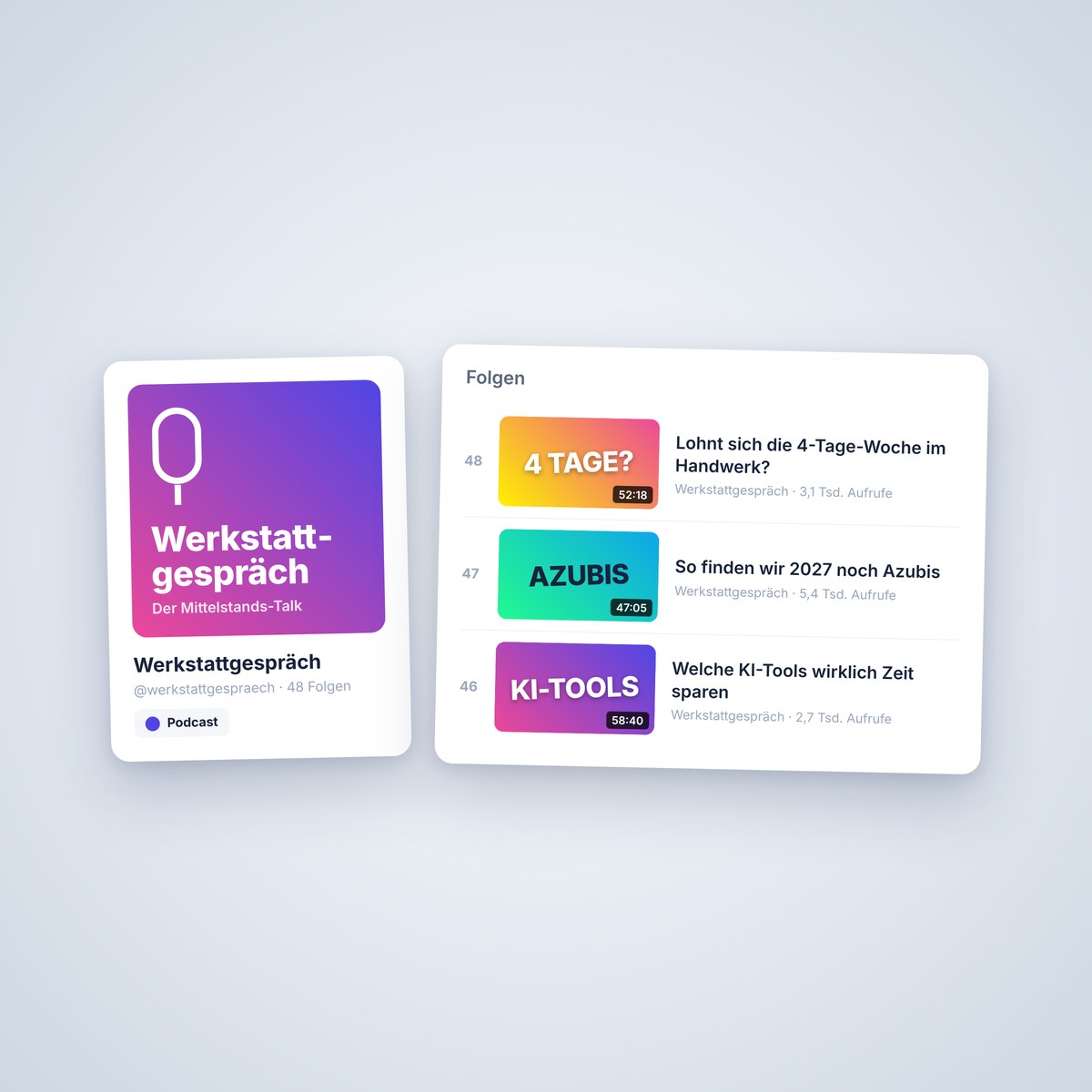
Ein Podcast auf YouTube braucht zwei Arten von Bildern. Das quadratische Podcast-Thumbnail ist das Cover der ganzen Show und erscheint auf YouTube und in YouTube Music. Daneben hat jede Folge als Video ihr eigenes Thumbnail.
Beim RSS-Weg zeigt jedes Folgenvideo das Cover des Podcasts. Alle Folgen sehen dann gleich aus. Wer seine Folgen filmt, kann für jede Folge ein eigenes Thumbnail gestalten, etwa mit dem Gesicht des Gastes und wenigen Wörtern zur Frage der Folge.
Welche Fehler ihr vermeiden solltet
- Clips in die Podcast-Playlist legen: YouTube will dort nur ganze Folgen. Clips kommen in eigene Playlists oder werden als Shorts hochgeladen.
- Staffeln in getrennte Podcasts aufteilen: Alle Staffeln gehören in eine Podcast-Playlist.
- Den Podcast zu früh öffentlich schalten: Erst alle Folgen hochladen lassen und prüfen.
- Werbung nicht angeben: Werbung und Sponsorings müsst ihr YouTube als Markeninhalte melden, in den Podcast-Details oder in den Videodetails.
- Nur die Folgennummer in den Titel schreiben: Eine Nummer sagt nicht, worum es in der Folge geht.
Wenn ihr euren Podcast auf YouTube mit Video, Clips und einer Strategie für den Kanal aufbauen wollt, hilft euch unsere YouTube-Agentur. Schreibt uns über das Kontaktformular.
FAQ
Kann man einen Audio-Podcast ohne Kamera auf YouTube hochladen?
Ja. Verbindet ihr euren RSS-Feed, macht YouTube aus jeder Audiofolge ein Video mit dem Cover als Standbild. Ohne RSS-Feed ladet ihr die Folge selbst als Video hoch, etwa mit einem Standbild.
Ist der RSS-Import für YouTube-Podcasts in Deutschland verfügbar?
Ja. Deutschland, Österreich und die Schweiz stehen auf YouTubes Liste der Länder, in denen Kanäle ihren Podcast per RSS-Feed liefern können. Maßgeblich ist der Standort, den die Inhaberin des Kanals angegeben hat.
Welche Größe hat das Podcast-Thumbnail auf YouTube?
Das Podcast-Thumbnail ist quadratisch. YouTube empfiehlt 1280 × 1280 Pixel. Die einzelnen Folgen haben als Videos zusätzlich ihr eigenes Thumbnail.
Erscheint ein Podcast auf YouTube automatisch in YouTube Music?
Nicht automatisch. Eine Playlist, die ihr als Podcast festlegt, kann in YouTube Music erscheinen, einen Anspruch darauf gibt es nicht. Shorts zum Podcast erscheinen dort nie.
Werden neue Folgen aus dem RSS-Feed automatisch auf YouTube hochgeladen?
Ja. Sobald eine neue Folge im Feed erscheint, lädt YouTube sie hoch.